相关推荐
快速下载
下载 WPSWPS productivity tips 视角功能深度解析 2026:重塑高频办公的阅读与编辑流

在快节奏的高频办公环境中,文档阅读与编辑的割裂感常常拖慢进度。本文带来WPS productivity tips 视角功能深度解析 2026,彻底颠覆传统的线性滚动浏览模式。我们将跳出基础操作,深入探讨如何利用多视角拆分解决长篇报告的审阅痛点,并结合快捷键、云端专业词库以及多设备同步机制,构建无缝衔接的工作流。无论你是财务分析师还是法务专员,掌握这些进阶机制与同步冲突排查技巧,都能让你的文档处理效率实现质的飞跃。
还在用鼠标滚轮在几百页的文档中来回穿梭?对于每天处理海量文字的高频办公用户而言,传统的线性阅读早已成为效率瓶颈。2026年的WPS不仅仅是一个编辑器,更是个人生产力中枢。今天,我们将拆解其被严重低估的“视角”机制。
告别线性滚动:多设备协同下的“视角”重构
在处理动辄上百页的标书或财报时,频繁上下翻页比对数据是效率的头号杀手。WPS的视角功能并非简单的窗口多开,而是基于单一文档进程的“多维投影”。这意味着你可以在PC端将文档拆分为上下两个独立视区,上方固定显示目录或核心数据汇总,下方进行具体的段落撰写。更重要的是,在2026年的多设备同步框架下,这种视角状态是可以被云端记忆的。当你在办公室PC上设置好特定的双视角比例并保存退出后,通勤途中打开平板,系统会精准恢复此前的视区布局。这种无缝衔接避免了切换设备后重新定位段落的繁琐,让跨端办公的连续性得到了史诗级提升。对于高频办公人群,这不仅是视觉的优化,更是认知负荷的极大释放。

键盘流的胜利:快捷键与云端词库的深度联动
效率导向的用户从不依赖鼠标。在多视角模式下,熟练运用快捷键能让你的光标在不同视区之间如闪电般穿梭。通过特定的组合键映射,你可以瞬间将焦点从参考视区切换到编辑视区,全程手不离键盘。不仅如此,视角功能与WPS的云端专业词库结合,能产生奇妙的化学反应。例如,在撰写法律合同(编辑视区)时,上方(参考视区)停留在术语定义页。当你输入特定缩写,WPS的自动更正库会立即调用云端同步的专业词库进行长句补全。由于参考视区一直可见,你可以实时核对补全的术语是否与定义页的条款完全一致。这种“边看边写边自动纠错”的闭环,将输入错误率降到了最低。
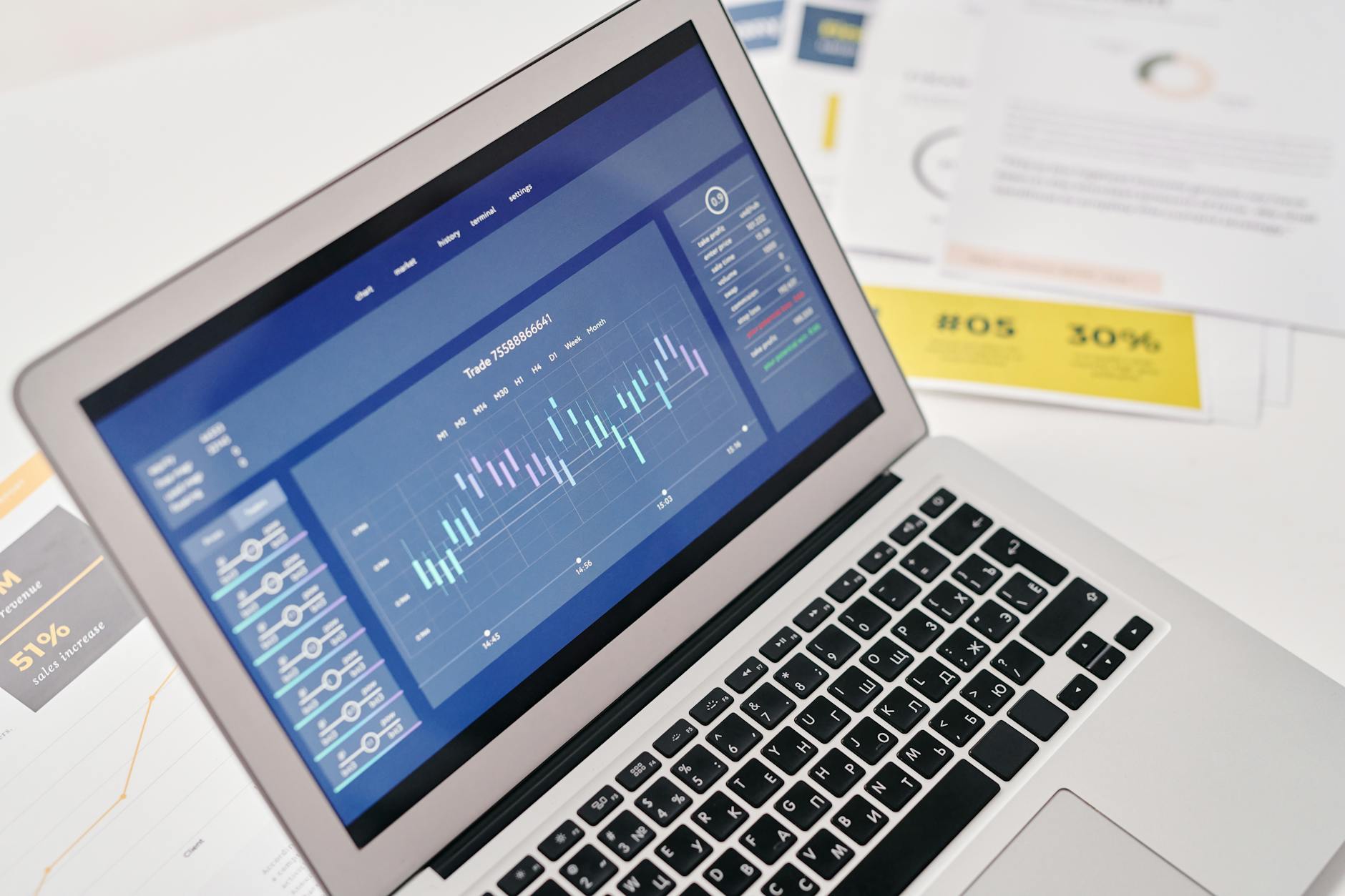
真实场景还原:长篇审计报告的审阅痛点
让我们来看一个真实的审计工作场景。审计员小李需要核对一份150页的年度报告,附注说明在第120页,而核心资产负债表在第5页。如果采用传统的阅读方式,他需要不断输入页码跳转,极易遗漏细节。启用视角功能后,小李将屏幕一分为二:左侧视区锁定第5页的表格,右侧视区滚动浏览第120页的附注。在比对过程中,他发现一处数据对不上,直接在右侧视区进行批注修改。由于是同一文档的底层映射,左侧表格的相关联动数据瞬间完成更新。这种“所见即所得”的跨页比对与实时编辑,彻底消灭了以往需要打开两个独立文件甚至担心版本冲突的尴尬局面,将原本需要两小时的核对工作压缩到了三十分钟内。

视角失效?多端同步冲突与渲染异常排查指南
尽管功能强大,但在极端高频使用中仍可能遇到问题。一个典型的排查细节是:当你发现PC端设置的复杂多视角布局无法同步到移动端时,首先需要检查WPS的版本号。请确保PC端和移动端均升级至 WPS Office 2026 v12.1.0 或更高版本,因为旧版本的云文档协议不支持“视区坐标”参数的序列化上传。另一个常见问题是,在开启双视角并同时加载超大体积的云端词库时,下方编辑视区可能出现输入延迟或光标漂移。这通常是因为硬件加速与多视区渲染产生了冲突。排查方法非常明确:进入“设置”-“综合与显示”,取消勾选“使用硬件图形加速”,然后重启WPS进程。这能强制系统切换回软件渲染模式,立即解决多视区下的输入卡顿问题。
常见问题
为什么我在平板上切分了屏幕,但回到电脑打开同一个云文档,排版还是默认的单页模式?
这通常是因为漫游设置未完全同步。请确认两端设备均处于v12.1.0及以上版本,并且在保存时等待右上角的“云端同步完成”绿勾出现。若强制关闭进程,视区坐标参数可能未成功写入云端缓存。
开启上下双视区后,我的自定义快捷短语突然无法自动触发了,这是Bug吗?
并非Bug,而是焦点丢失导致的。在多视区状态下,输入法的词库联想依赖于当前激活的视区光标。请确保你点击了需要输入的半边屏幕(光标闪烁),此时云端词库的自动更正和快捷短语即可恢复正常工作。
面对包含大量宏代码的.docm文件,强行启用多视角会引发崩溃吗?
在处理带有复杂VBA宏的旧版文档时,频繁切换视区确实可能增加内存开销。建议在“开发者工具”中暂时禁用后台宏自动运行,或者将文件另存为最新的无宏格式,再进行高频的分屏比对操作。
总结
想要彻底告别低效的文档处理模式?立即下载最新版WPS Office,亲自体验多视角协同与云端词库带来的生产力飞跃。访问WPS官网了解更多2026进阶效率指南!
相关阅读:WPS productivity tips 视角功能深度解析 2026,WPS productivity tips 视角功能深度解析 2026使用技巧,效率翻倍的隐藏WPS功能盘点:从多端同步排查到高阶快捷键配置指南

