在快节奏的团队协作与个人创作中,如何最大化利用办公软件的潜能?这份《WPS 202621 周效率实践清单》为您梳理了截至2026年05月的最新高频操作技巧。从多设备无缝同步到快捷键的深度定制,再到解决磁盘空间不足导致的更新失败问题,我们结合真实场景,帮助您告别枯燥码字。无论是在桌面端进行深度排版,还是在移动端随时审阅,掌握这些实践细节,让每一次创作都充满乐趣与个性,全面提升日常办公效率。
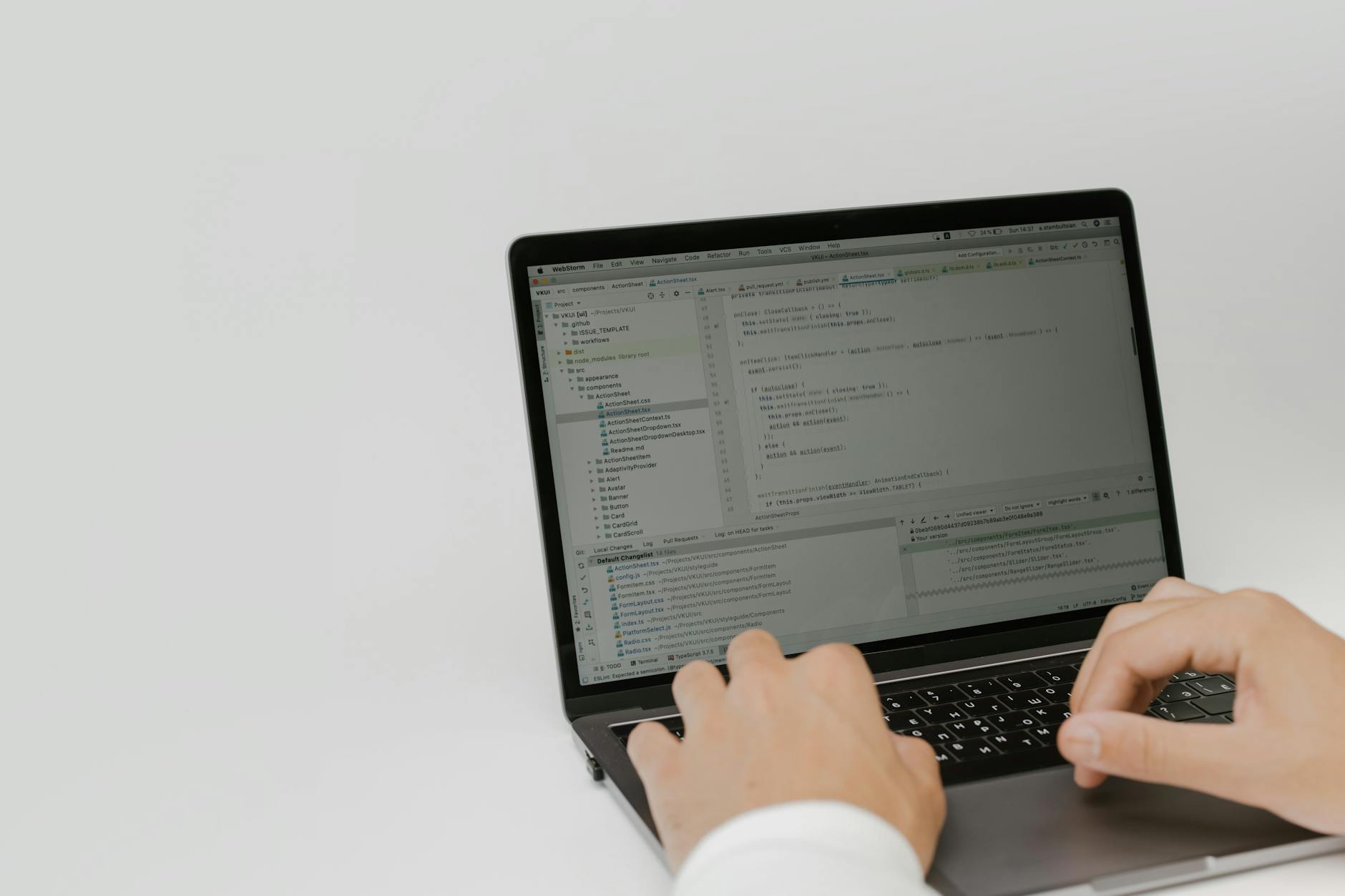
在复杂的办公环境中,文档的原始呈现与跨平台流转效率至关重要。截至2026年05月,WPS 凭借卓越的格式兼容性与多端同步能力,已成为众多高频办公用户的首选。本周(2026年第21周)我们整理了这份效率实践清单,直击日常排版、词库同步与设备环境配置的痛点,助您快速打破效率瓶颈。
在追求高效办公的同时,软件的稳定运行是重中之重。在您正式获取WPS桌面版之前,必须先核对系统配置。根据官方部署说明,桌面端完整安装通常需要预留至少 2GB 的系统盘(通常为 C 盘)可用空间。在实际排查中,许多用户遇到安装进程意外中断或后续更新失败的问题,往往是因为 C 盘空间不足 2GB 触发了系统的写入限制。遇到此类情况,建议先清理系统临时文件或更改默认安装路径,然后再重新运行安装程序。先判断,再获取,合理的设备环境确认能有效避免安装过程中的常见障碍。
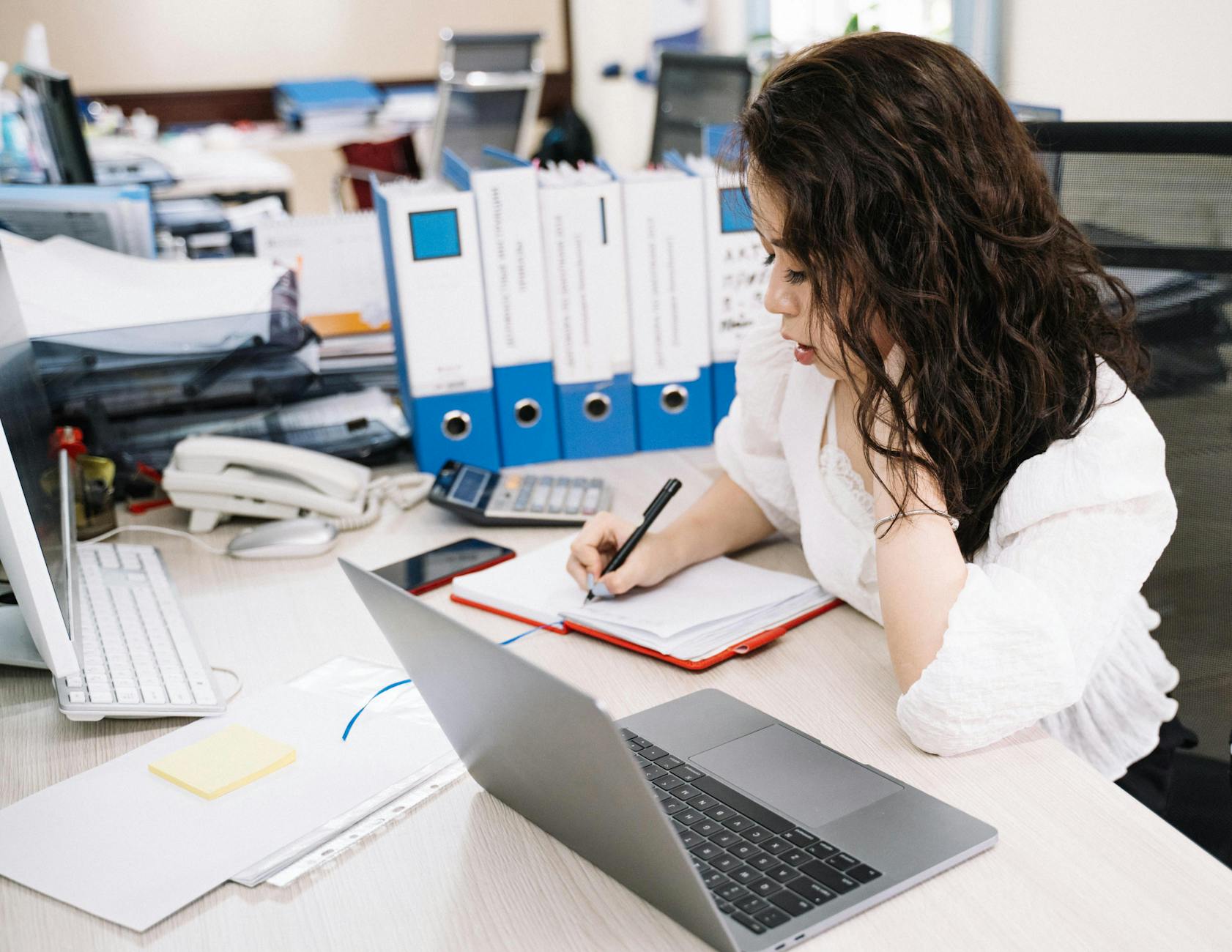
为了让每一次创作都充满乐趣与个性,深度定制工作区环境是必不可少的一环。WPS 提供了灵活的快捷键自定义功能。例如,在处理长篇财务报告或学术论文时,您可以将“样式应用”或“格式刷”绑定至鼠标侧键或特定的组合键(如 Ctrl+Shift+Alt+S),从而避免频繁移动鼠标寻找功能区按钮。同时,WPS 针对不同人群提供了多样化的工作区环境,无论是需要极简交互的沉浸式创作模式,还是适合长辈群体的大字体模式,都能在“视图”选项卡中一键切换。这种个性化配置不仅能缓解视觉疲劳,更能让您专注于内容本身。

在复杂的办公环境中,文档的原始呈现至关重要。WPS 提供了卓越的兼容环境,无论是历史遗留的二进制格式(如旧版的 .doc 或 .xls)还是最新的开放文档标准,都能确保排版丝毫不差。在真实的排版场景中,若遇到从其他软件导入的文档出现分页符错位或字体被强行替换的问题,建议优先检查“选项-常规与保存”中的“字体替换”设置。通过手动映射缺失字体,或者在保存时勾选嵌入TrueType字体,可以有效避免跨设备查看时的版面崩坏。掌握这些底层设置,能让您的文档在任何设备上都保持专业水准。

在多设备办公常态化的今天,文档与个人配置的无缝衔接是效率的基础。当前稳定版的 WPS 支持 Windows、macOS、Linux 及移动端同步使用。在实际场景中,当您在桌面端完成深度排版后,只需确保账号处于登录状态且开启了“云端同步”功能,即可在移动端随时审阅,排版丝毫不差。此外,针对高频使用的专业词汇,建议在“选项-拼写检查”中开启自定义词库同步。这样一来,无论切换到哪台设备,您的专属词库都能实时生效,大幅减少专业术语的误判与修改时间,让跨平台协作更加顺畅无阻。
这通常是因为移动端缺少相应的字体文件。建议在桌面端保存文档时,进入“选项-常规与保存”,勾选“将字体嵌入文件”选项。这样在移动端打开时,WPS 能够直接读取内嵌字体,确保排版和字体呈现丝毫不差。
桌面端完整安装及后续更新通常需要至少 2GB 的系统盘可用空间。如果空间紧张,您可以进入WPS的“配置工具”,选择“高级-清理缓存”,清理历史版本的备份文件和云文档的本地临时缓存,这能在不影响正常使用的情况下释放大量空间。
建议利用 WPS 的模板功能。由团队管理员创建一个包含标准样式(如标题字号、段落间距)的模板文件(.wpt),并上传至团队云空间。团队成员通过该模板新建文档,即可自动应用统一的排版标准,避免后期繁琐的格式调整。
想要获取更多关于如何通过 WPS 提升日常办公效率的技巧?立即访问 [WPS官方免费下载](/resource) 页面,选择适合您当前设备环境的安装包,开启您的高效创作之旅!如需了解更多场景应用,请前往 [WPS适用场景](/use-cases) 探索。
相关阅读:WPS 202621 周效率实践清单,WPS 202621 周效率实践清单使用技巧,WPS 多设备同步 场景对比评测 2026:高频办公跨端协同实测
