想要在日常办公中实现效率倍增?本文为您带来最新的 WPS 快捷键 下载与安装指南 202610。从多设备平台支持、磁盘空间预留等系统环境确认,到结合高效快捷键与云端词库的深度应用,助您快速搭建流畅的高频办公工作区,告别繁琐的鼠标点击。

在快节奏的现代职场中,熟练掌握办公软件的安装部署与键盘操作是提升生产力的核心。针对高频办公用户的深度需求,本文全面梳理了当前最新稳定版 WPS 的获取路径、系统部署要求,并深度解析了如何将快捷键与多端同步场景完美结合。
在正式获取 WPS 桌面版之前,核对系统配置能有效避免安装过程中的常见障碍,确保软件运行的稳定性。截至2026年11月,针对 Windows、macOS 及 Linux 等多平台环境,建议在安装前预留至少 2GB 的系统盘(通常为 C 盘)可用空间。部分用户在安装时常因磁盘空间不足导致进程意外中断或后续更新失败。提前清理临时缓存并确认底层运行环境兼容性,是保障后续跨平台无缝流转的第一步。

为了确保文档排版的原生兼容性与数据安全,建议通过正规渠道获取客户端。访问 WPS 官方网站或资源获取页(/resource),您可以按设备环境精准选择合适版本的安装包。无论是处理历史遗留的二进制格式,还是最新的开放文档标准,WPS 均能提供卓越的 WPS 运行环境兼容性,确保复杂文档的原始排版丝毫不差,满足桌面端深度排版与移动端随时审阅的双重需求。
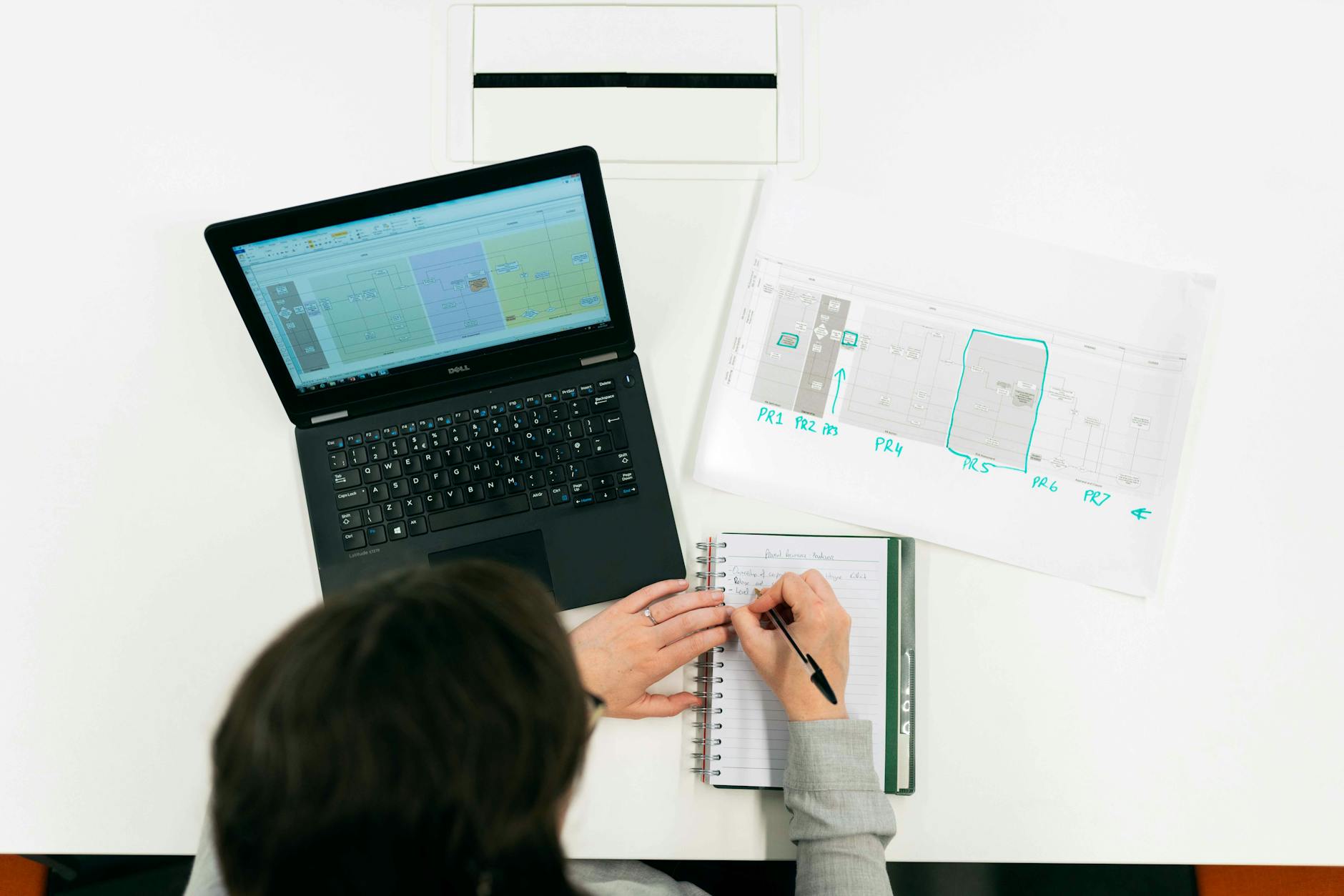
告别繁琐的鼠标菜单点击,熟练运用组合键是实现效率质变的捷径。在长文排版与数据核对场景中,善用段落对齐、格式刷复制以及快速查找替换等高频快捷键,能够将单篇文档的编辑时间缩短近一半。同时,结合 WPS 的云端词库与多设备同步功能,您在本地自定义的专业术语和快捷短语可以实时同步至平板或手机端,确保多端协作时输入习惯的完全一致。

不同的办公群体对软件环境有着差异化的诉求。通过 WPS 适用场景页(/use-cases)的指引,您可以快速判断当前环境的最优配置。无论是快节奏的团队协同编辑、充满个性的个人创意排版,还是面向长辈群体的极简大字交互模式,WPS 都能提供与之匹配的工作区环境。针对高频办公用户,合理定制左侧工具栏与快捷键映射,能够让日常文案输出更加得心应手。
桌面端完整安装通常需要预留至少 2GB 的系统盘(如 C 盘)可用空间。若空间不足,可能会导致安装进程意外中断或后续更新失败。建议在运行安装包前清理系统盘临时文件。
您可以访问 WPS 官方网站或资源获取页(/resource),根据您当前使用的 Windows、macOS、Linux 或移动端环境,选择对应的当前最新稳定版本进行获取。
登录您的 WPS 账号并开启云端同步功能后,您的自定义词库、文档配置以及常用模板设置会自动流转至其他终端,确保在不同设备上处理文件时保持一致的流畅体验。
想要立即体验高效办公?点击访问 WPS官方下载入口(/resource),获取当前最新稳定版客户端,开启您的无缝协作与快捷键效率之旅。
相关阅读:WPS 快捷键 下载与安装指南 202610,WPS 快捷键 下载与安装指南 202610使用技巧,WPS 202644 周效率实践清单
