针对高频办公需求,WPS在2026年05月提供了更卓越的跨平台无缝流转体验。本文深入解析WPS 面向高频办公用户的使用技巧 202605,涵盖桌面端深度排版、移动端随时审阅、多设备同步以及快捷键应用。结合实际场景,分享如何解决磁盘空间预留不足导致的更新失败,以及利用无缝格式兼容性处理历史遗留二进制格式,助你打造极致效率的工作区环境。

在快节奏的团队协作中,文档的流转速度与排版精度直接决定了工作效率。截至2026年05月,WPS的当前稳定版不仅在跨端协同上表现优异,更为高频办公用户提供了深度的效率定制方案。掌握核心的使用技巧与排查方法,才能真正告别枯燥码字,让每一次创作都充满乐趣与个性。
稳定的运行环境是高效办公的基石。在获取WPS桌面版之前,必须进行设备环境确认。根据官方部署说明,桌面端完整安装通常需要预留至少 2GB 的系统盘(通常为 C 盘)可用空间。问题排查细节:许多高频用户在进行2026年05月的版本更新时,遇到安装进程意外中断或后续更新失败的问题。这往往是因为C盘空间不足或旧版本缓存文件堆积。解决方法是:定期清理系统临时文件,并在安装前核对磁盘空间。若C盘空间告急,建议在安装向导中选择自定义安装,将程序路径更改至D盘或其他可用空间充足的分区,确保软件运行的稳定性。
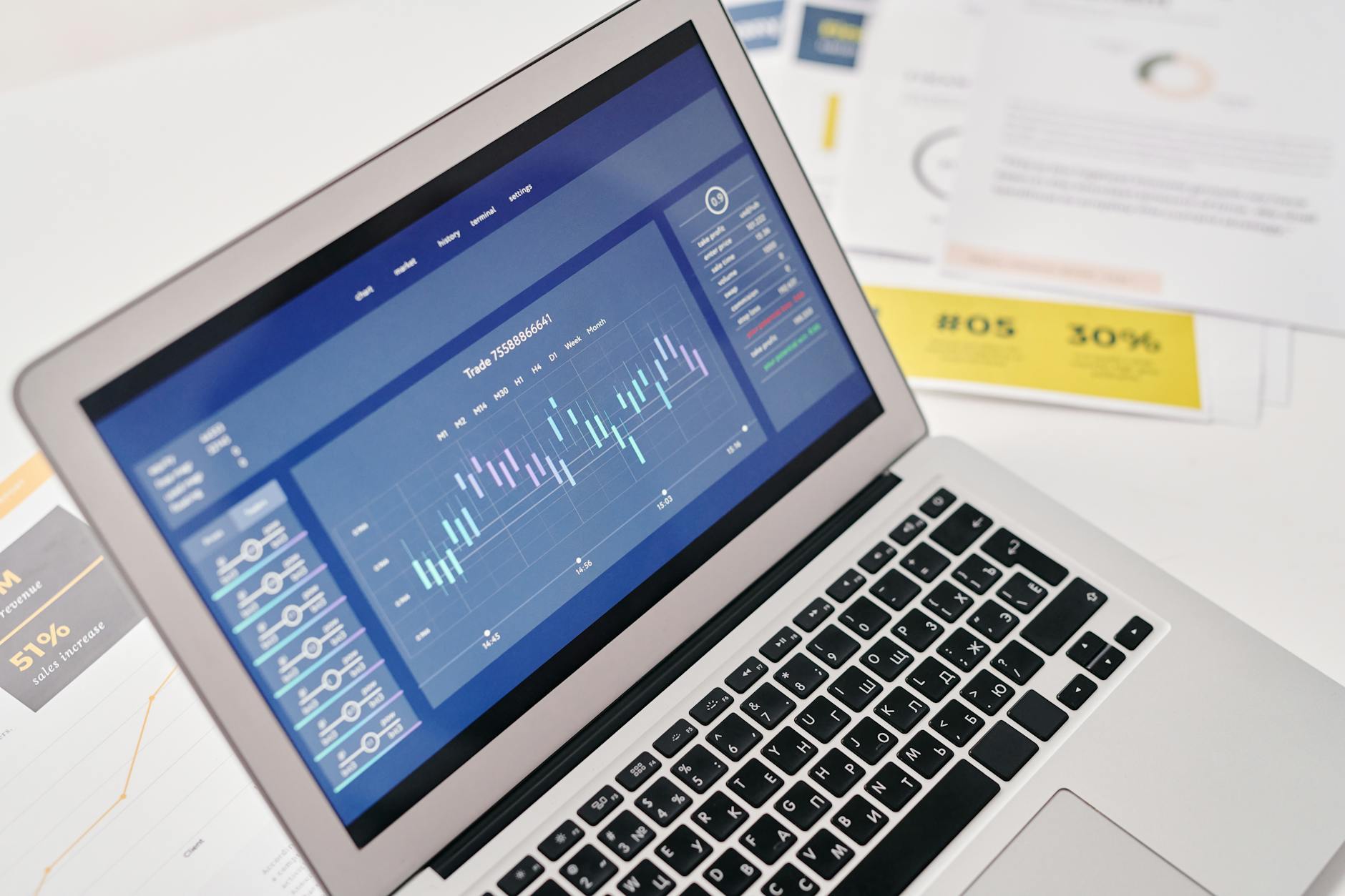
对于高频办公用户而言,场景切换是常态。无论是在桌面端进行深度排版,还是在移动端随时审阅,WPS都能确保您的每一份文档跨平台无缝流转。在2026年的最新稳定版中,云端同步机制进一步优化。真实场景中:在通勤地铁上用手机批注的合同,到达公司打开电脑时,批注已实时同步至桌面端。为确保这一过程的顺畅,建议在“设置-云服务”中开启“文档漫游”与“自动保存”。若遇到同步延迟,请检查网络环境,并确认账号是否在所有设备上保持登录状态,避免因多端账号不一致导致的流转中断。

在复杂的办公环境中,文档的原始呈现至关重要。WPS 提供了卓越的兼容性,无论是历史遗留的二进制格式(如早期的.doc或.xls)还是最新的开放文档标准,都能确保排版丝毫不差。真实场景排查:当收到外部客户发来的包含复杂宏代码或特殊字体的老旧二进制文档时,直接打开偶尔会出现乱码或排版错位。此时,可使用WPS的“文档修复”功能,或在打开前通过“选项-常规与保存”中勾选“按源格式兼容显示”。这能最大程度还原原始排版,避免因格式错乱导致的沟通成本增加。

高频办公的本质是减少鼠标点击次数,让双手尽可能停留在键盘上。熟练掌握WPS的自定义快捷键与专属词库,能大幅提升码字速度。在“选项-自定义功能区”中,用户可以为常用操作(如“格式刷”、“插入分页符”)绑定专属快捷键(例如设为Alt+F)。同时,针对特定行业的专有名词,WPS支持导入自定义词库。在撰写长篇技术报告时,开启词库联想功能,只需输入首字母拼音,即可快速补全专业术语。这种组合不仅降低了拼写错误率,更为充满个性的个人创作提供了极佳的辅助。
这通常与磁盘空间预留有关。桌面端完整安装或大版本更新通常需要预留至少 2GB 的系统盘可用空间。空间不足可能导致安装进程意外中断。建议清理C盘临时文件,或重新获取离线安装包至其他磁盘进行覆盖安装。
首先确认两端登录的是同一WPS账号。其次,检查桌面端是否开启了“显示标记的最终状态”。如果网络存在波动,可尝试在移动端手动点击“同步至云端”,然后在桌面端刷新文档列表,通常即可解决跨平台流转的延迟问题。
WPS具备卓越的兼容环境,支持历史遗留的二进制格式。若出现排版异常,请进入“选项”->“兼容性”,勾选“按早期版本规则显示”,或使用内置的文档格式转换工具将其另存为最新的开放文档标准格式再进行深度排版。
想要体验更流畅的跨设备协同与深度排版功能?立即访问 WPS官方免费下载 (/resource) 获取当前最新稳定版本,选择适合您当前设备环境的WPS安装包,全面提升您的日常办公效率!
相关阅读:WPS 面向高频办公用户的使用技巧 202605,WPS 面向高频办公用户的使用技巧 202605使用技巧,WPS 快捷键 更新日志与版本变化 2026:深度解析最新办公效率进阶指南
